

スマートバイヤーの阿古です!
2018年以前のモデルのMacBookのディスクの初期化(消去)とmacOSの再インストールをご説明します。
✅ 対象モデル:
- 2018年以前に発売されたIntel CPU搭載のMac
- MacBook Pro(2012〜2018)
- MacBook Air(2011〜2018)
- iMac、Mac mini など
手順①:データのバックアップを取る
必要があれば、データのバックアップを取ります。
- Time Machineや外付けHDDに重要なデータを保存
- iCloudやUSBメモリでもOK
※初期化するとすべてのデータが削除されます。

手順②:iCloudやApple IDをサインアウト
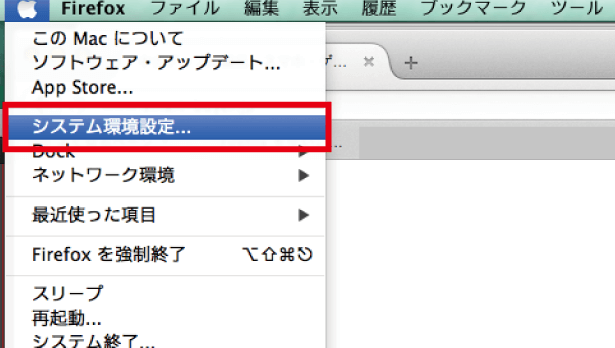
1・Appleメニュー()>「システム環境設定」>「Apple ID」へ
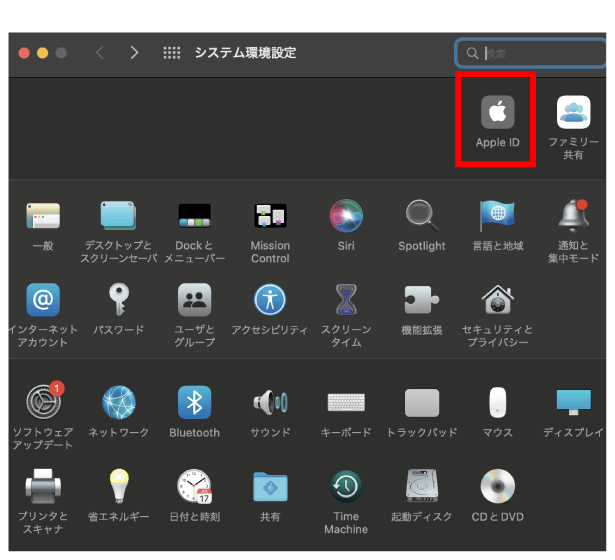
2・「システム環境設定」の中の 「Apple ID」もしくは「iCloud」をクリックします。
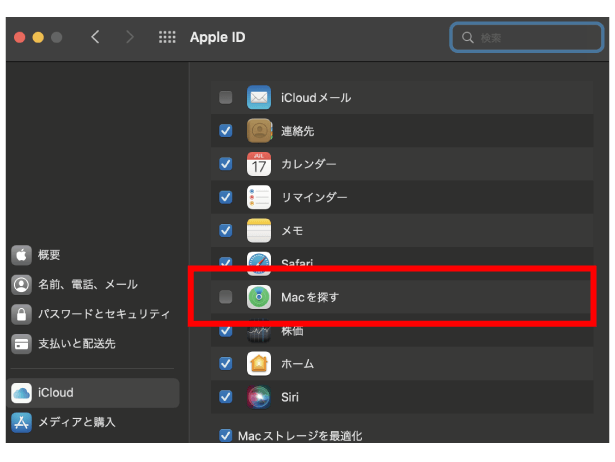
3・「Macを探す」をオフにして、Apple IDをサインアウト
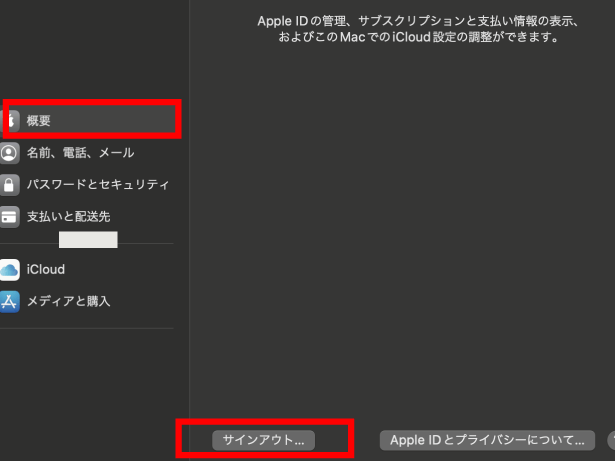
4・概要タブを選択し、下部のサインアウトをクリックし、AppleIDからサインアウトします。
💡これをしないと、次のユーザーがMacを使えなくなるので、必ず実施をお願いします。
手順③:Macを復元モードで起動(macOSユーティリティ画面)
- Macの電源を切ります。
- 電源を入れた直後に「Command(⌘)+ R」キーを同時に長押ししてください。
- 「macOSユーティリティ」画面が表示されたら、手を離します。
手順④:ディスクを消去(初期化)
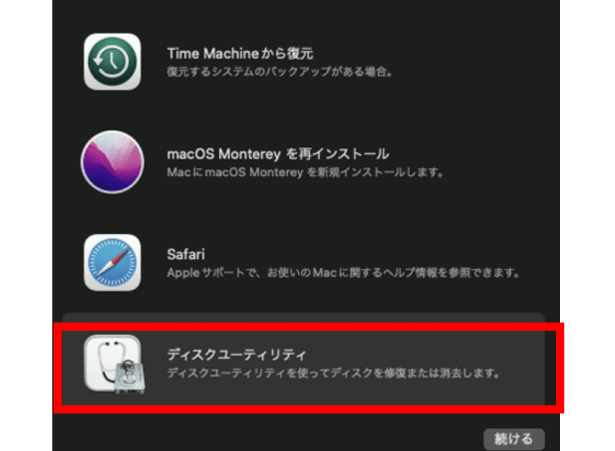
1・「ディスクユーティリティ」を選択して開きます。
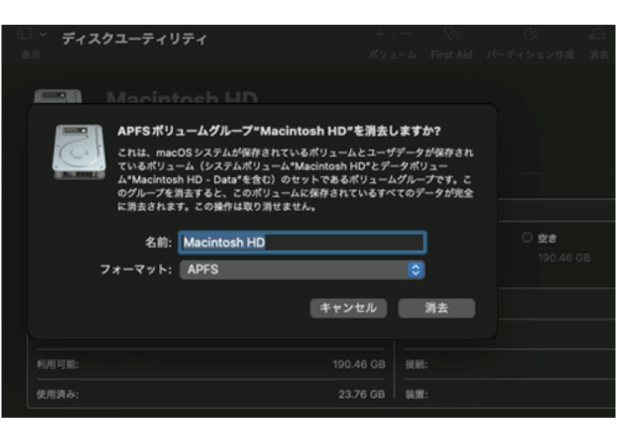
2・左メニューから**「Macintosh HD」**を選択します。
3・「消去」をクリックします。
- フォーマットは「APFS」または「Mac OS拡張(ジャーナリング)」を選択します。
4・消去を完了し、ディスクユーティリティを終了します。
こちらでデータの初期化ができました。
💡「Macintosh HD – Data」がある場合は、それも同様に削除
手順⑤:macOSを再インストール
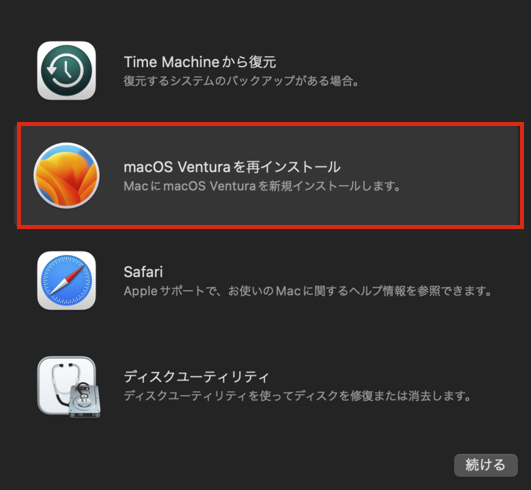
1・「macOSを再インストール」を選択
2・表示される案内に従って進める
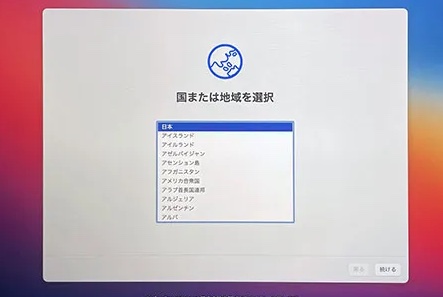
3・インストール完了後、初期設定画面が表示されます。
これで消去、インストール完了です!ここで電源オフしてください。
✅ 注意点まとめ
- インターネット接続が必要です(Wi-Fiか有線)
- バッテリー残量に注意(充電器を接続しながら、消去、インストールをしてください。)
店長 阿古
故障していて消去できない場合はそのままお送りくださいませ。
弊社で専用の機器を使用し、安全に消去させていただきますので、ご安心くださいませ。